
从 Xshell 到 Rex,为什么换了终端

从 Xshell、NyaTerm、Pebrel 到 Rex,记录会话恢复、远程 SSH、Agent 操作、本地 Quick Look 和 Yazi SFTP。
terminal
ssh
devops
Author

Liripo

Published

November 27, 2026

终端更换路线:Xshell → NyaTerm → Pebrel → Rex。主要是SSH 断了再连上,之前开的分屏还在,跟 tmux、Herdr 差不多。Codex 也能直接操作 Rex,并且对话运行结束还能通知。自动打开分屏进行测试记录。
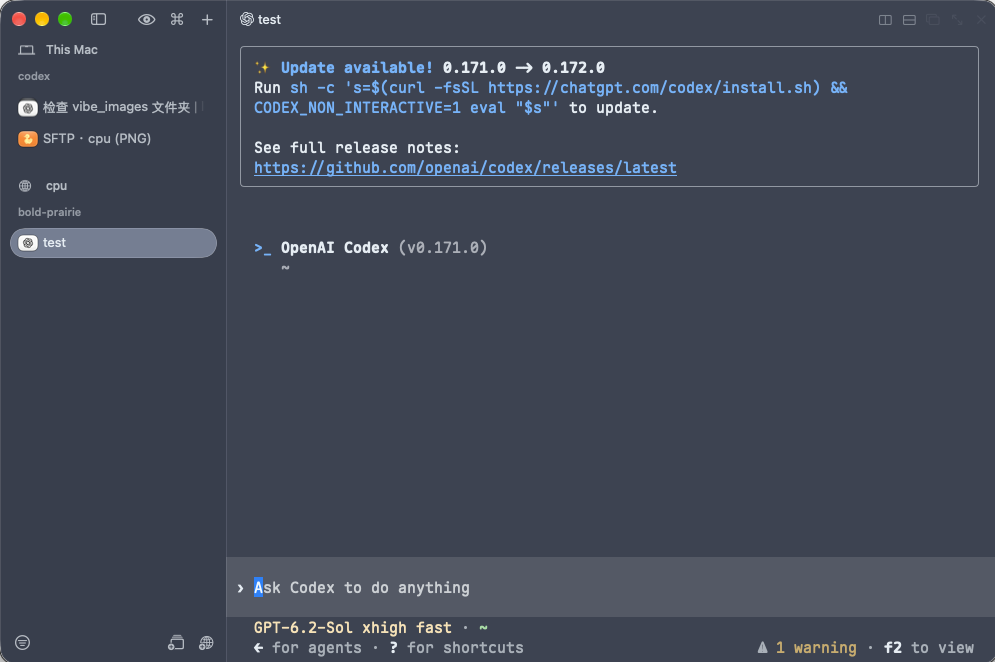
Rex 的分屏界面

1 我的终端更换记录

  • Xshell。我最早用它来管理 SSH 连接。保存会话、打开标签页、重新连到同一台机器,就是这一阶段的主要需求。
  • NyaTerm。SSH 和本地 shell 都能开在一个应用里,连接旁边还能用 SFTP 找文件。
  • Pebrel。用分屏把编辑、日志和 Agent 放在一起,靠持久化会话保留这几个窗格。
  • Rex。退出再打开,之前的会话还能接着用。没跑完的 codex 会话还能接着运行。

2 为什么选 Rex

用过 tmux 或 Herdr 的话,这种用法很熟悉。tmux,herdr 的服务端在后台运行,退出客户端后可以重新连上,继续用原来的会话。

Rex 也是把会话交给后台服务端。比如测试跑到一半,退出客户端,等会儿再打开,还是能在原来的分屏里接着看输出。以前跑任务经常用 nohup 放到后台跑,现在不用了。

3 macOS 和 Windows 下载

4 让 Codex 操作终端

安装对应的 skills

rex skill setup --agent codex

可以让 AI 直接操作窗口,例如:

帮我开个窗口,运行测试,不要关闭,我要看输出日志。
帮我直接用 ssh 连接服务器,并且新开个会话。

5 用 Quick Look 快速查看

Quick Look 是 Rex 的一大亮点。终端里的网页链接、图片路径和 PPT 路径,都能自动识别。比如 AI 刚生成了个 PPT,路径一打印出来,按 ⌘ + Y 就能直接看,不需要再开文件浏览器。
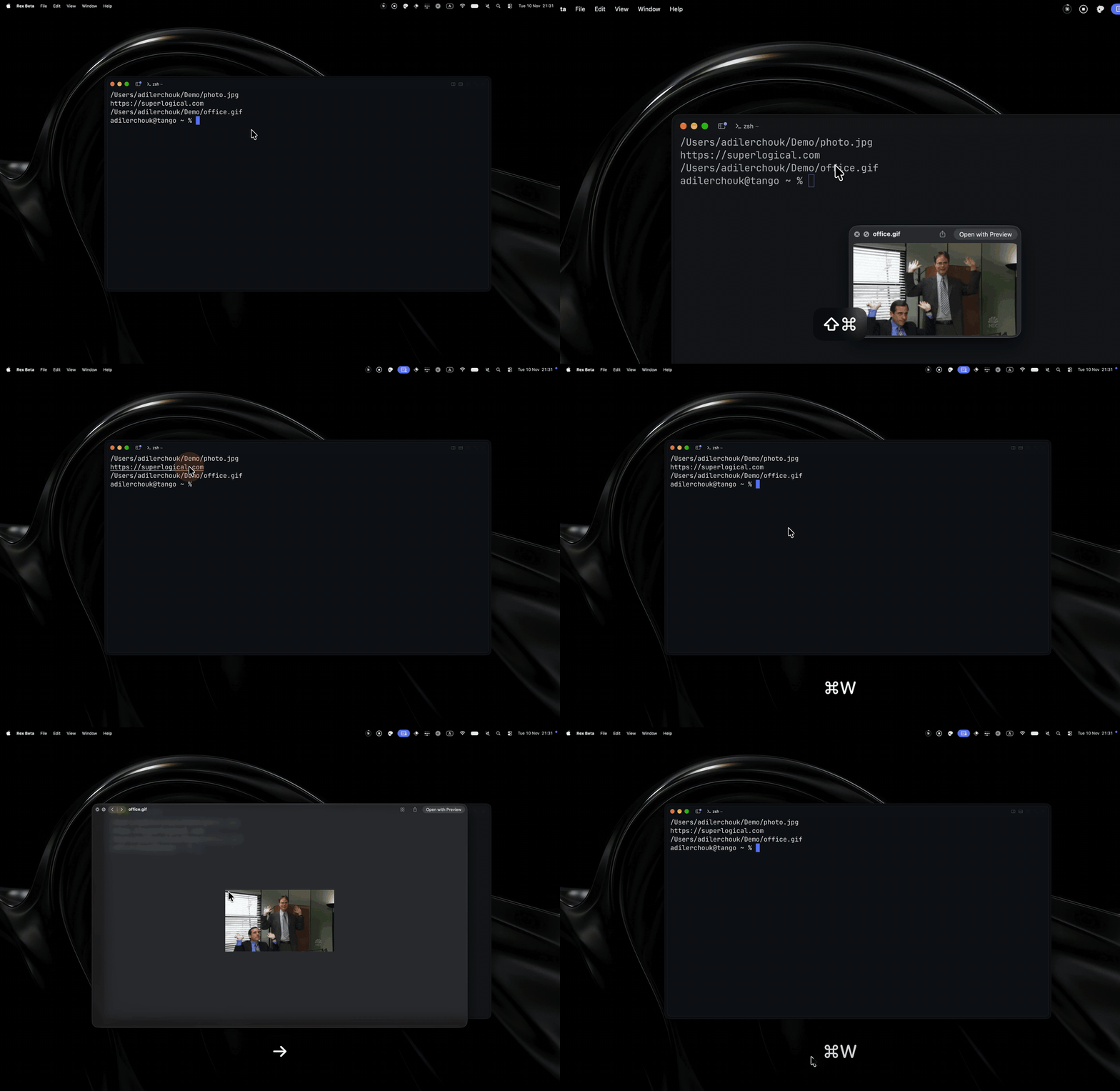
Rex 用 Quick Look 预览终端里的动图、网页和照片